




Saisir un compteur
- Ouvrez Compteurs et cliquez sur Créer nouveau.
- Saisissez comme Nom le numéro de série du compteur, par exemple « SN. 63553-6645 A ».
- Choisissez l’Appartement auquel le compteur appartient.
- Si nécessaire, activez Ignorer le compteur dans toutes les statistiques, par exemple pour un compteur de l’éclairage des parties communes qui ne doit pas figurer dans l’analyse de la consommation.
Le nom sert aussi de clé lors de l’import CSV. Utilisez donc un nom unique pour chaque compteur.
Saisir un relevé
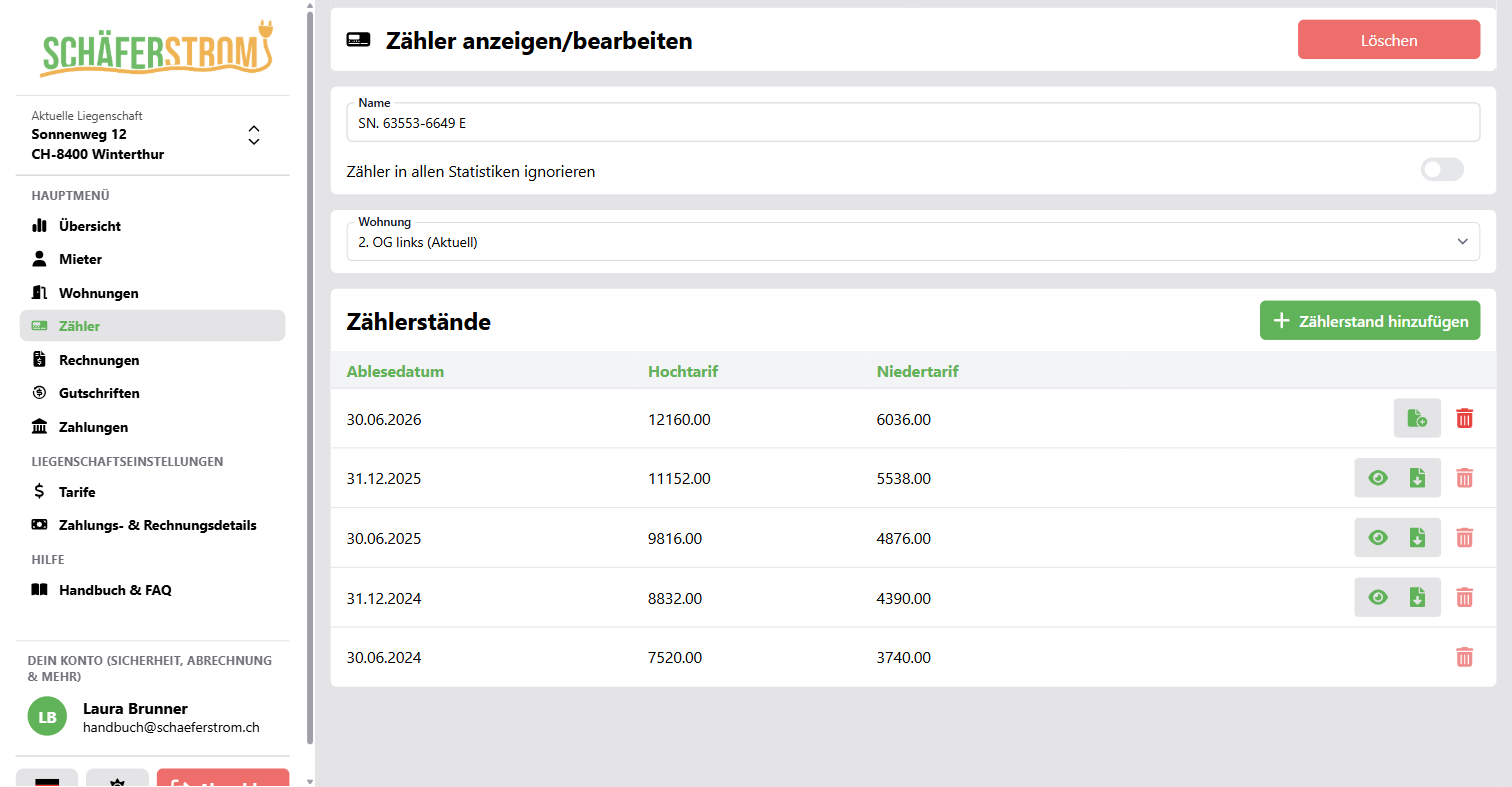
- Ouvrez le compteur et cliquez sur Ajouter un relevé de compteur.
- Choisissez le tarif unique ou le Double tarif (HP/HC) et saisissez l’index.
- Choisissez la Date de relevé.
- En vZEV, vous saisissez en plus l’Auto-consommation solaire de ce bâtiment en kWh pour la période.
Vous avez ensuite plusieurs possibilités pour enregistrer :
- Enregistrer : l’index est enregistré, la fenêtre reste ouverte.
- Enregistrer et fermer
- Enregistrer et créer la facture : la facture est créée directement.
- Enregistrer et ajouter des lignes : vous complétez d’abord la facture avec des lignes supplémentaires.
Règles pour les relevés
- La date de relevé ne doit pas se situer dans le futur et doit être postérieure au dernier relevé.
- Un nouvel index ne doit pas être inférieur au précédent.
- Les nombres avec jusqu’à deux décimales sont autorisés.
Le premier relevé
Le premier relevé d’un compteur est la valeur de départ. Il n’est pas facturé, mais sert de point de départ pour la première facture. Saisissez-le donc de préférence lors de la configuration ou de l’installation du compteur.
À partir du deuxième index, le tableau affiche pour chaque relevé soit la facture correspondante, soit le bouton Créer une facture.
Supprimer un relevé
Vous ne pouvez pas supprimer un relevé qui a déjà été facturé. La valeur de départ ne peut être supprimée que tant qu’elle est le seul relevé.
Importer des relevés
Si vous devez saisir de nombreux relevés à la fois, l’import CSV est plus rapide.
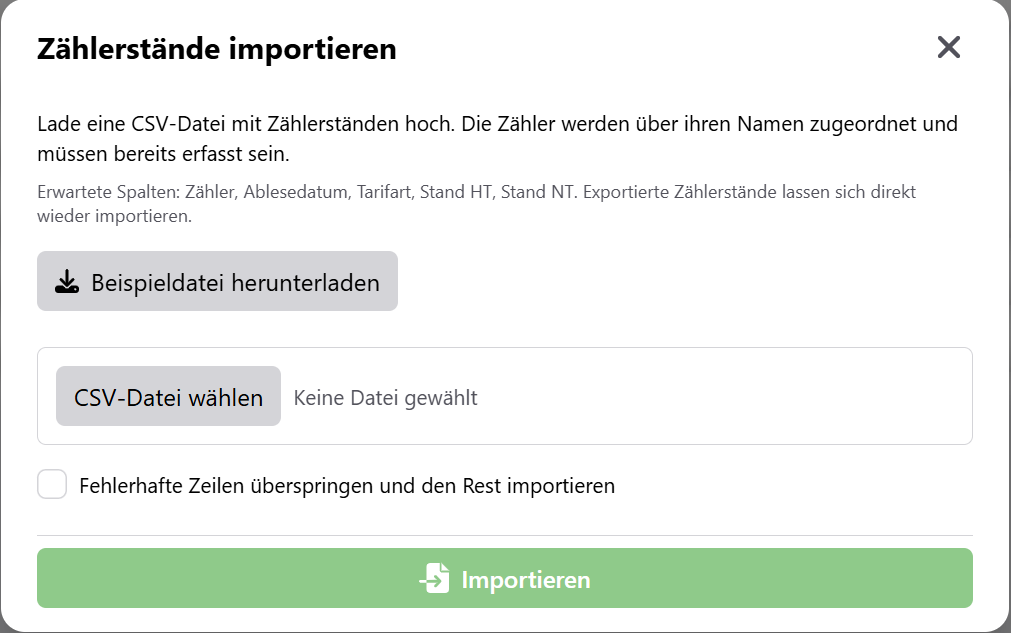
- Sous Compteurs, cliquez sur Importer des relevés.
- Avec Télécharger le fichier d’exemple, téléchargez un modèle. Il contient déjà une ligne par compteur.
- Remplissez le fichier dans Excel ou un autre programme et enregistrez-le au format CSV.
- Choisissez le fichier et cliquez sur Importer.
Structure du fichier
| Colonne | Contenu |
|---|---|
| Compteur | Nom du compteur, exactement tel que saisi dans SchäferStrom |
| Date du relevé | par exemple 31.12.2025 ou 2025-12-31 |
| Type de tarif | « Tarif unique » ou « Double tarif (HT/NT) » |
| Index HT | Index en tarif unique ou en tarif haut |
| Index NT | uniquement en double tarif |
Bon à savoir :
- Le séparateur (point-virgule, virgule ou tabulation) est détecté automatiquement.
- Les nombres comme
1'234.50ou1234,5sont reconnus. - Le fichier ne doit pas dépasser 2 Mo ni contenir plus de 2000 lignes.
- Les mêmes règles que pour la saisie manuelle s’appliquent.
Lignes erronées
Par défaut, rien n’est importé dès qu’une ligne contient une erreur. Le résultat vous indique quelle ligne pose problème et pourquoi. Corrigez le fichier et téléversez-le à nouveau.
Si vous activez Ignorer les lignes erronées et importer le reste, toutes les lignes valides sont importées et seules les lignes erronées sont ignorées.
Exporter des relevés
Avec Exporter les relevés en CSV, vous téléchargez tous les relevés de la propriété, y compris le numéro de la facture avec laquelle un relevé a été facturé. Le fichier exporté peut être réimporté tel quel.
Rappel de relevé
SchäferStrom vous rappelle par e-mail le 30 juin et le 31 décembre de relever les compteurs. Vous pouvez désactiver ce rappel sous Compte > Notifications > Date de relevé.