




Registrare un contatore
- Apri Contatori e clicca su Crea nuovo.
- Come Nome inserisci il numero di serie del contatore, ad esempio «SN. 63553-6645 A».
- Scegli l’Appartamento a cui appartiene il contatore.
- Se necessario attiva Ignora il contatore in tutte le statistiche, ad esempio per il contatore dell’illuminazione delle parti comuni, che non rientra nell’analisi dei consumi.
Il nome serve anche come chiave nell’importazione CSV. Usa quindi un nome univoco per ogni contatore.
Registrare una lettura
- Apri il contatore e clicca su Aggiungi lettura contatore.
- Scegli la tariffa singola o la Doppia tariffa (punta/fuori punta) e inserisci il valore.
- Scegli la Data di lettura.
- Nel caso del vZEV inserisci inoltre l’Auto-consumo solare di questo edificio in kWh per il periodo.
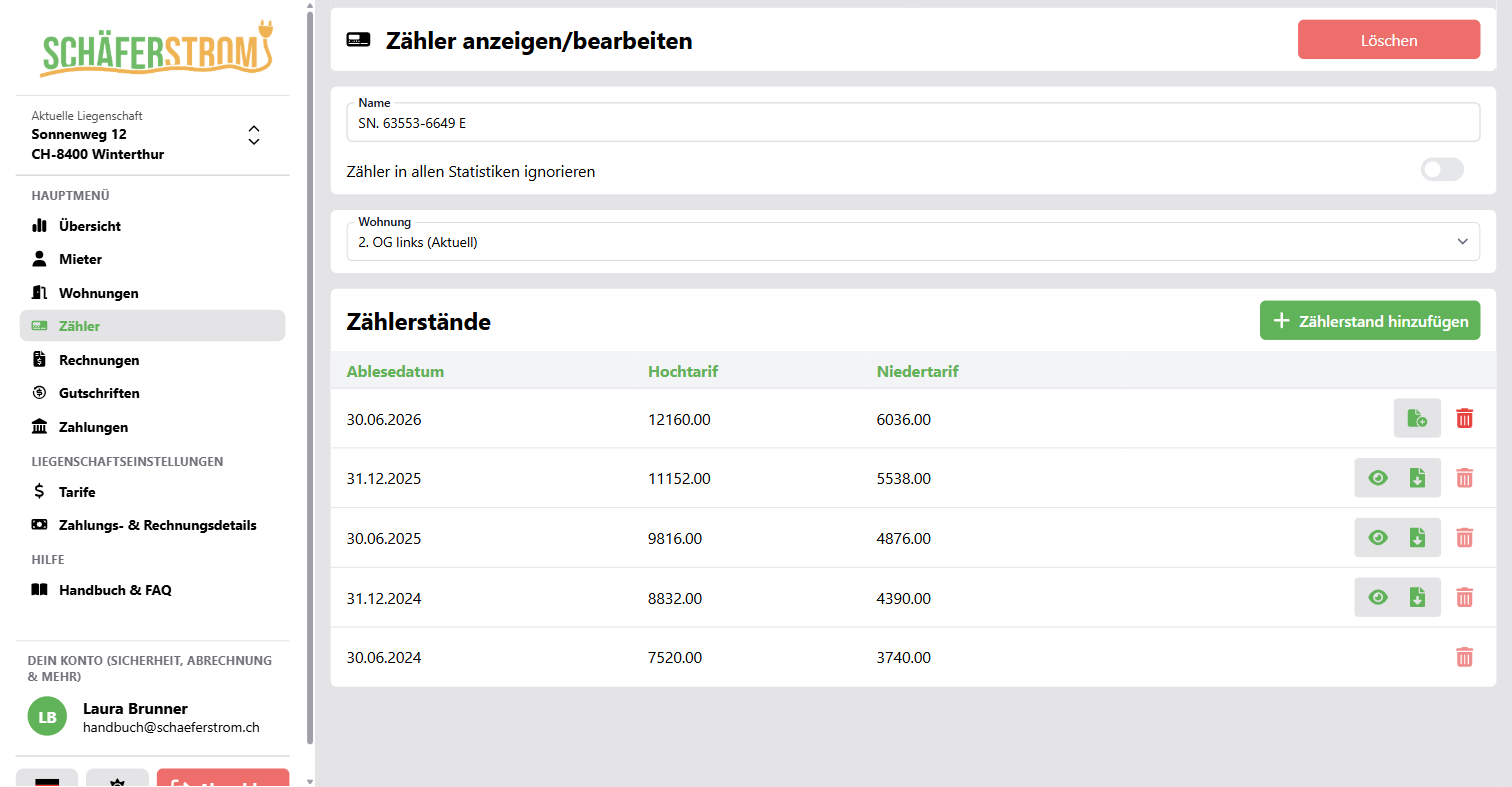
Hai poi diverse possibilità per salvare:
- Salva: il valore viene salvato, la finestra resta aperta.
- Salva e chiudi
- Salva e crea fattura: la fattura viene creata direttamente.
- Salva e aggiungi voci: prima completi la fattura con altre voci.
Regole per le letture
- La data di lettura non può essere nel futuro e deve essere successiva all’ultima lettura.
- Un nuovo valore non può essere inferiore al precedente.
- Sono ammessi numeri con al massimo due decimali.
La prima lettura
La prima lettura di un contatore è il valore iniziale. Non viene fatturata, ma serve come punto di partenza per la prima fattura. È quindi meglio registrarla durante la configurazione o all’installazione del contatore.
Dalla seconda lettura in poi, la tabella mostra per ogni lettura la fattura corrispondente oppure il pulsante Crea fattura.
Eliminare una lettura
Non puoi eliminare una lettura già fatturata. Il valore iniziale si può eliminare solo finché è l’unica lettura.
Importare le letture
Se devi registrare molte letture in una volta, l’importazione CSV è più rapida.
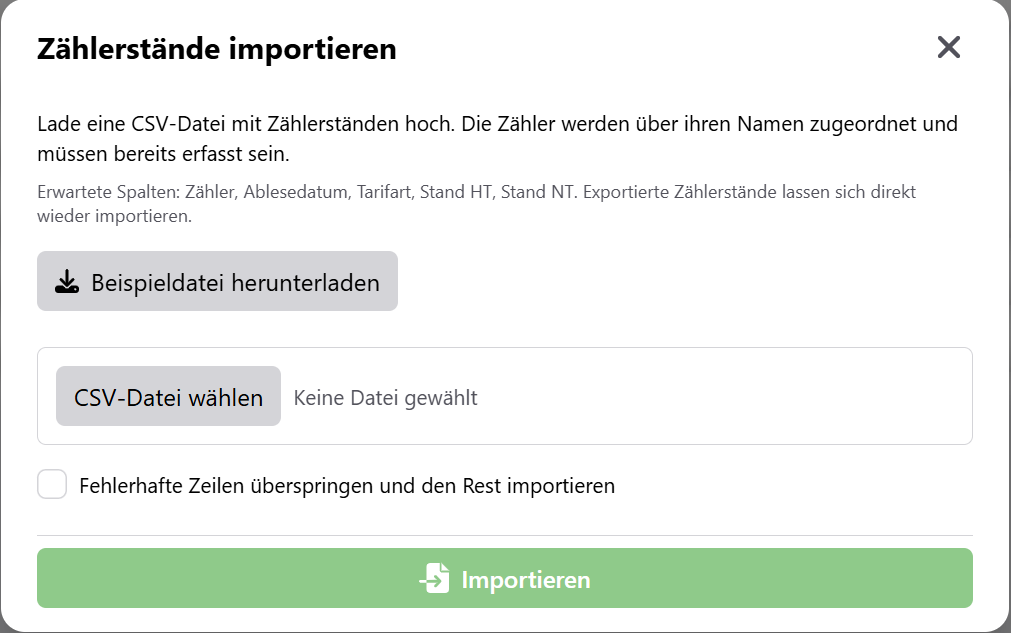
- In Contatori clicca su Importa letture.
- Con Scarica il file di esempio scarichi un modello. Contiene già una riga per ogni contatore.
- Compila il file in Excel o in un altro programma e salvalo come CSV.
- Scegli il file e clicca su Importa.
Struttura del file
| Colonna | Contenuto |
|---|---|
| Contatore | Nome del contatore, esattamente come registrato in SchäferStrom |
| Data di lettura | ad esempio 31.12.2025 o 2025-12-31 |
| Tipo di tariffa | «Tariffa unica» o «Doppia tariffa (HT/NT)» |
| Lettura HT | Valore con tariffa singola o tariffa alta |
| Lettura NT | solo con doppia tariffa |
Buono a sapersi:
- Il separatore (punto e virgola, virgola o tabulazione) viene riconosciuto automaticamente.
- Numeri come
1'234.50o1234,5vengono interpretati correttamente. - Il file può avere una dimensione massima di 2 MB e contenere al massimo 2000 righe.
- Valgono le stesse regole della registrazione manuale.
Righe errate
Per impostazione predefinita non viene importato nulla se una riga contiene un errore. Il risultato ti mostra quale riga non va e perché. Correggi il file e caricalo di nuovo.
Se attivi Ignora le righe errate e importa le altre, vengono importate tutte le righe valide e vengono tralasciate solo quelle errate.
Esportare le letture
Con Esporta le letture come CSV scarichi tutte le letture della proprietà, incluso il numero della fattura con cui una lettura è stata fatturata. Il file esportato può essere reimportato direttamente.
Promemoria per la lettura
SchäferStrom ti ricorda via e-mail il 30 giugno e il 31 dicembre di leggere i contatori. Puoi disattivare questo promemoria in Account > Notifiche > Data di lettura.