




Zähler erfassen
- Öffne Zähler und klick auf Neu erstellen.
- Gib als Name die Seriennummer des Zählers ein, zum Beispiel «SN. 63553-6645 A».
- Wähl die Wohnung, zu der der Zähler gehört.
- Aktiviere bei Bedarf Zähler in allen Statistiken ignorieren, zum Beispiel für einen Zähler der Allgemeinbeleuchtung, der nicht in die Verbrauchsauswertung gehört.
Der Name dient auch als Schlüssel beim CSV-Import. Verwende deshalb für jeden Zähler einen eindeutigen Namen.
Zählerstand erfassen
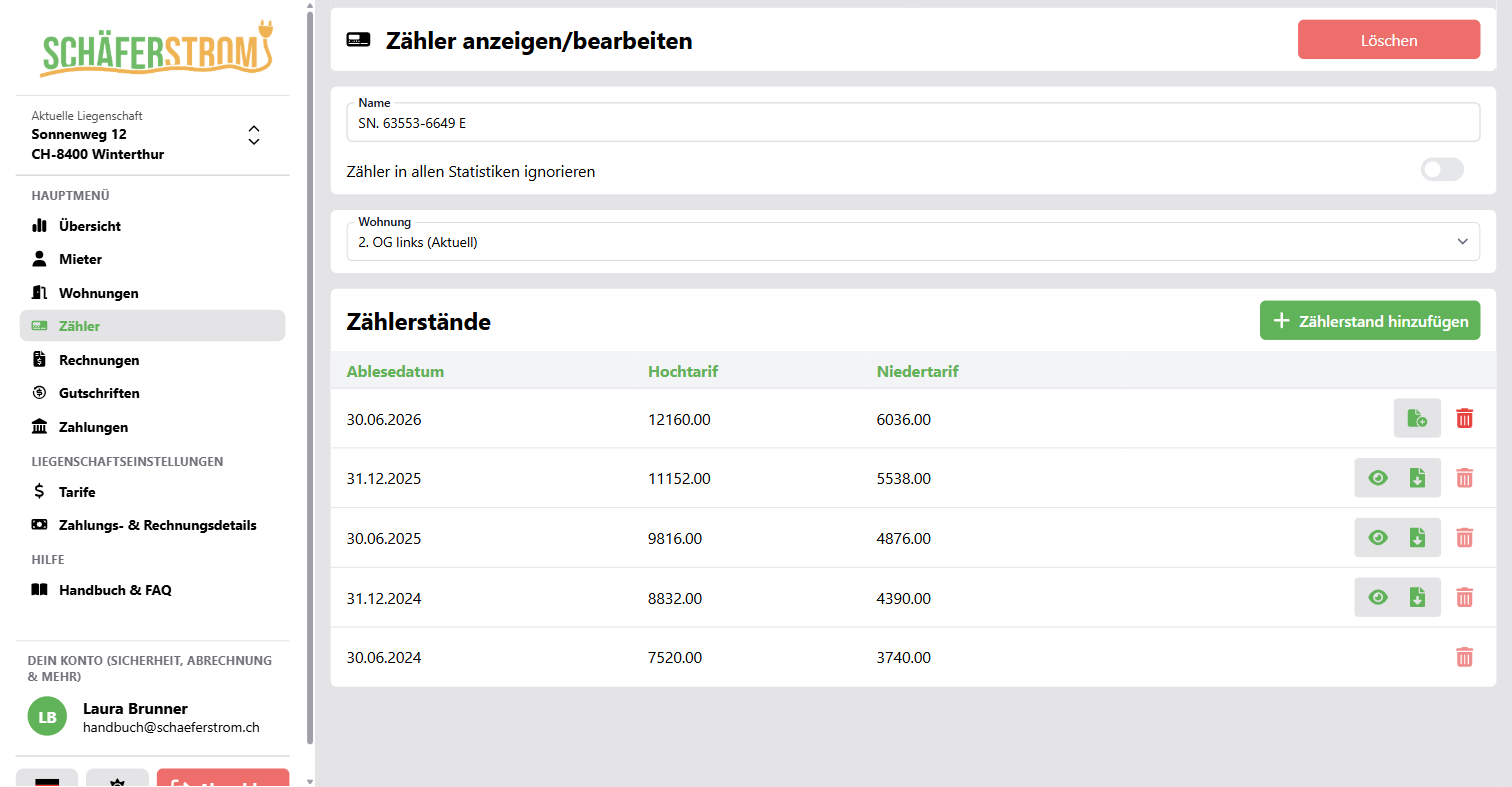
- Öffne den Zähler und klick auf Zählerstand hinzufügen.
- Wähl Einzeltarif oder Doppeltarif (HT/NT) und trag den Stand ein.
- Wähl das Ablesedatum.
- Bei vZEV trägst du zusätzlich den Solar-Eigenverbrauch dieses Gebäudes in kWh für die Periode ein.
Danach hast du mehrere Möglichkeiten zum Speichern:
- Speichern: Der Stand wird gespeichert, das Fenster bleibt offen.
- Speichern und schliessen
- Speichern und Rechnung erstellen: Die Rechnung wird direkt erstellt.
- Speichern und Positionen hinzufügen: Du ergänzt die Rechnung vorher um weitere Positionen.
Regeln für Zählerstände
- Das Ablesedatum darf nicht in der Zukunft liegen und muss nach der letzten Ablesung liegen.
- Ein neuer Stand darf nicht tiefer sein als der vorherige.
- Erlaubt sind Zahlen mit bis zu zwei Nachkommastellen.
Der erste Zählerstand
Der erste Zählerstand eines Zählers ist der Startwert. Er wird nicht verrechnet, sondern dient als Ausgangspunkt für die erste Rechnung. Erfasse ihn deshalb am besten beim Einrichten oder beim Einbau des Zählers.
Ab dem zweiten Stand zeigt die Tabelle bei jeder Ablesung entweder die zugehörige Rechnung oder den Button Rechnung erstellen.
Zählerstand löschen
Einen Zählerstand, der bereits verrechnet wurde, kannst du nicht löschen. Der Startwert lässt sich nur löschen, solange er der einzige Stand ist.
Zählerstände importieren
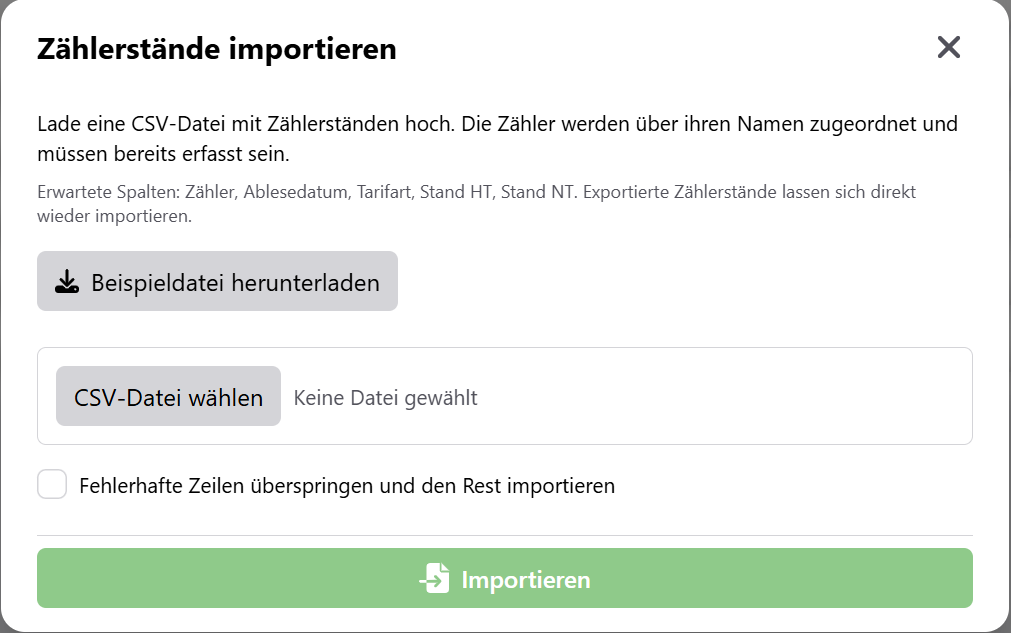
Musst du viele Stände auf einmal erfassen, ist der CSV-Import schneller.
- Klick unter Zähler auf Zählerstände importieren.
- Lade mit Beispieldatei herunterladen eine Vorlage herunter. Sie enthält bereits eine Zeile pro Zähler.
- Füll die Datei in Excel oder einem anderen Programm aus und speichere sie als CSV.
- Wähl die Datei und klick auf Importieren.
Aufbau der Datei
| Spalte | Inhalt |
|---|---|
| Zähler | Name des Zählers, genau wie in SchäferStrom erfasst |
| Ablesedatum | zum Beispiel 31.12.2025 oder 2025-12-31 |
| Tarifart | «Einzeltarif» oder «Doppeltarif (HT/NT)» |
| Stand HT | Stand beim Einzeltarif oder Hochtarif |
| Stand NT | nur beim Doppeltarif |
Gut zu wissen:
- Das Trennzeichen (Semikolon, Komma oder Tabulator) wird automatisch erkannt.
- Zahlen wie
1'234.50oder1234,5werden verstanden. - Die Datei darf höchstens 2 MB gross sein und 2000 Zeilen enthalten.
- Es gelten dieselben Regeln wie bei der manuellen Erfassung.
Fehlerhafte Zeilen
Standardmässig wird nichts importiert, sobald eine Zeile einen Fehler enthält. Das Ergebnis zeigt dir, welche Zeile warum nicht passt. Korrigiere die Datei und lade sie erneut hoch.
Aktivierst du Fehlerhafte Zeilen überspringen und den Rest importieren, werden alle gültigen Zeilen importiert und nur die fehlerhaften ausgelassen.
Zählerstände exportieren
Mit Zählerstände als CSV exportieren lädst du alle Stände der Liegenschaft herunter, inklusive der Rechnungsnummer, mit der ein Stand verrechnet wurde. Die exportierte Datei lässt sich direkt wieder importieren.
Erinnerung ans Ablesen
SchäferStrom erinnert dich am 30. Juni und am 31. Dezember per E-Mail daran, die Zählerstände abzulesen. Du kannst diese Erinnerung unter Konto > Benachrichtigungen > Ablesedatum ausschalten.