




Créer un compte
- Sur le site web, cliquez sur Commencer ou ouvrez directement l’inscription.
- Saisissez votre prénom, votre nom, votre adresse e-mail, votre langue et un mot de passe d’au moins 8 caractères.
- Acceptez les conditions d’utilisation et terminez l’inscription.
- Vous recevez un e-mail contenant un lien de confirmation. Cliquez dessus pour activer votre compte. Si l’e-mail n’arrive pas, vérifiez aussi votre dossier de courrier indésirable.
Si vous avez reçu un code partenaire, vous pouvez le saisir lors de l’inscription dans le champ Code partenaire.
Si quelqu’un vous a invité dans un espace de travail, inscrivez-vous via le lien de l’invitation. Dans ce cas, aucune confirmation supplémentaire de l’adresse e-mail n’est nécessaire. Plus d’informations dans le chapitre Équipe et rôles.
Essayer la démo
Avec Essayer la démo sur le site web, vous pouvez tester SchäferStrom sans compte. En mode démo, vous pouvez explorer librement l’application, mais vos saisies ne sont pas enregistrées.
Se connecter
Connectez-vous avec votre adresse e-mail et votre mot de passe. Avec Rester connecté, vous n’avez pas besoin de vous reconnecter à chaque fois sur cet appareil. Si vous avez activé l’authentification à deux facteurs, saisissez ensuite le code de votre application d’authentification (voir Compte et sécurité).
Après la connexion, SchäferStrom vous conduit directement là où vous pouvez poursuivre votre travail :
- Si vous avez plusieurs espaces de travail, vous en choisissez d’abord un.
- Si l’espace de travail contient plusieurs propriétés, vous choisissez ensuite la propriété.
- S’il n’y a qu’une seule propriété, vous arrivez directement sur sa vue d’ensemble.
Souscrire un abonnement
Pour travailler avec des propriétés, vous avez besoin d’un abonnement actif. Après votre première connexion, SchäferStrom vous présente les plans disponibles. Vous trouverez les détails dans le chapitre Abonnement et plans.
Créer un espace de travail et une propriété
Un espace de travail regroupe vos propriétés, par exemple pour votre gérance ou votre entreprise. Les numéros de facture se suivent par espace de travail, sur l’ensemble des propriétés.
- Cliquez sur Créer un nouvel espace de travail et saisissez un nom (au moins 3 caractères).
- Cliquez ensuite sur Créer une nouvelle propriété.
- Saisissez la rue et le numéro, le code postal, la localité et le pays. Le champ Supplémentaire est facultatif.
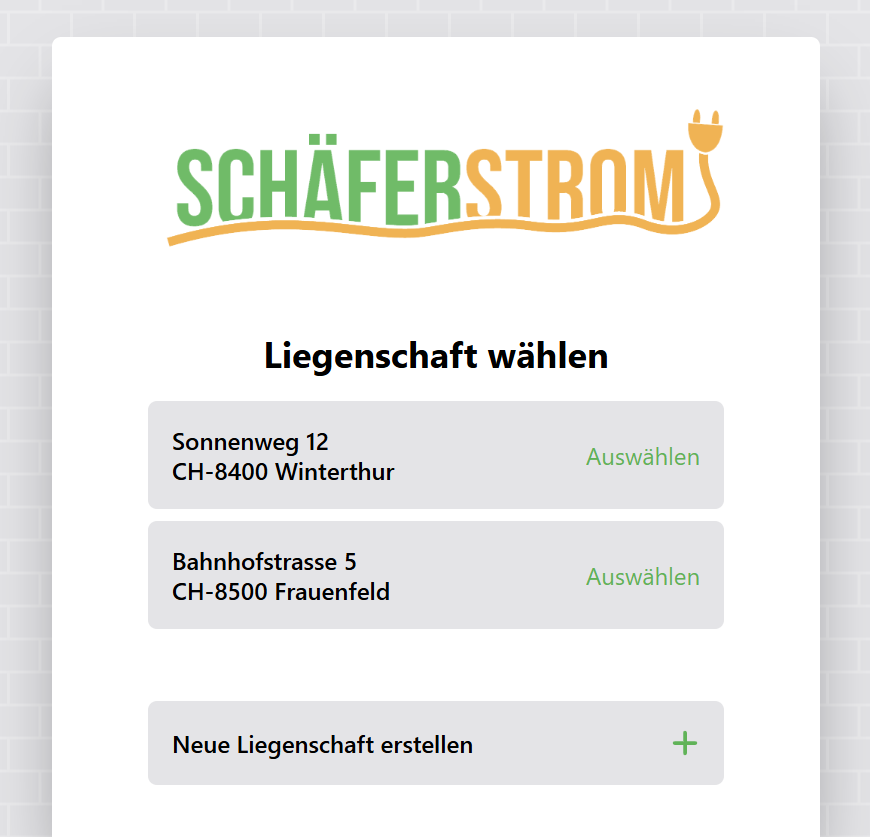
Le pays détermine la devise : les propriétés situées en Suisse sont facturées en CHF et en centimes, toutes les autres en EUR et en centimes d’euro. La QR-facture suisse n’est disponible que pour les propriétés en CHF.
L’application en bref
Le menu principal se trouve à gauche. Tout ce que vous y voyez se rapporte toujours à la propriété actuellement sélectionnée. En haut du menu, vous pouvez changer de propriété ou d’espace de travail.
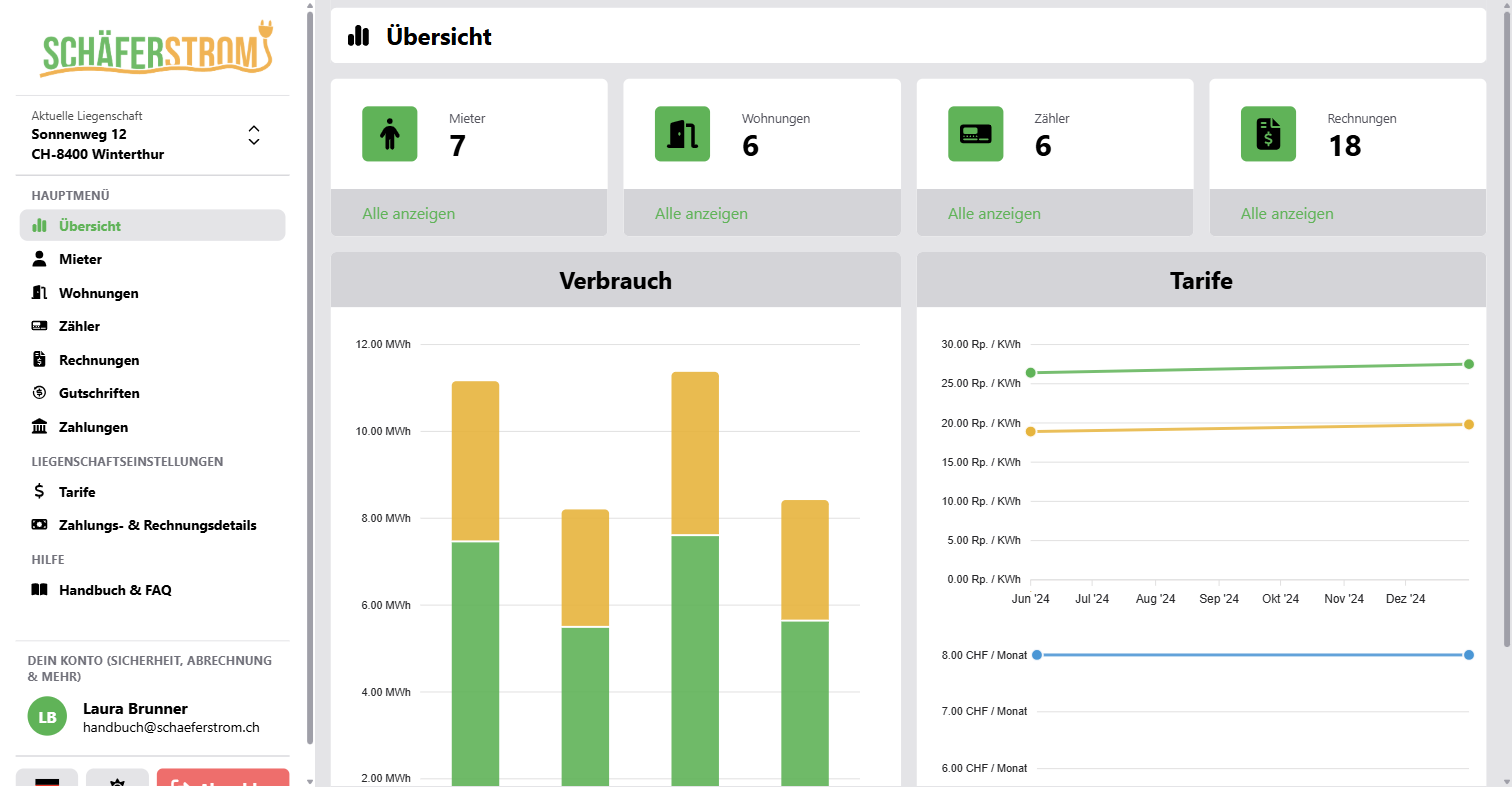
| Élément de menu | Utilité |
|---|---|
| Vue d’ensemble | Chiffres clés, consommation par semestre et historique des tarifs |
| Locataires | Personnes qui reçoivent les factures |
| Appartements | Unités de décompte auxquelles sont rattachés les locataires et les compteurs |
| Compteurs | Compteurs et leurs relevés |
| Factures | Toutes les factures, facturation groupée et exports |
| Notes de crédit | Notes de crédit et remboursements liés aux factures |
| Paiements | Paiements importés depuis votre compte bancaire |
| Tarifs | Tarifs d’électricité, frais et type de regroupement |
| Paiement & détails de facture | Expéditeur, coordonnées bancaires, QR-facture et design des factures |
Dans un regroupement virtuel (vZEV), les Appartements s’appellent Bâtiments dans l’application et les Locataires s’appellent Participants. Les fonctions sont les mêmes.
En bas du menu, vous accédez à votre compte, à la langue, au thème de couleurs (clair, sombre ou automatique) et à la déconnexion.
Ordre recommandé
Pour que la première facture fonctionne du premier coup, configurez de préférence la propriété dans cet ordre :
- Définir les tarifs
- Saisir les détails de paiement et de facturation
- Créer les locataires et appartements
- Saisir les compteurs et enregistrer un premier relevé comme valeur de départ
- Lors du prochain relevé, saisir le nouvel index et créer la facture
Visite guidée
Au premier démarrage, une courte visite vous présente les principaux éléments du menu. Vous pouvez la relancer à tout moment sous Compte > Aide > Prise en main.