




Creare un account
- Sul sito clicca su Inizia oppure apri direttamente la registrazione.
- Inserisci nome, cognome, indirizzo e-mail, lingua e una password di almeno 8 caratteri.
- Accetta i termini d’uso e completa la registrazione.
- Riceverai un’e-mail con un link di conferma. Cliccaci sopra per attivare il tuo account. Se l’e-mail non arriva, controlla anche la cartella spam.
Se hai ricevuto un codice partner, puoi inserirlo durante la registrazione nel campo Codice partner.
Se qualcuno ti ha invitato in uno spazio di lavoro, ti registri tramite il link contenuto nell’invito. In questo caso non è necessaria un’ulteriore conferma dell’indirizzo e-mail. Maggiori informazioni nel capitolo Team e ruoli.
Provare la demo
Con Prova la demo sul sito puoi provare SchäferStrom senza account. In modalità demo puoi guardarti intorno liberamente, ma i dati inseriti non vengono salvati.
Accedere
Accedi con indirizzo e-mail e password. Con Rimani connesso non devi accedere ogni volta di nuovo su questo dispositivo. Se hai attivato l’autenticazione a due fattori, inserisci poi il codice della tua app di autenticazione (vedi Account e sicurezza).
Dopo l’accesso, SchäferStrom ti porta direttamente dove puoi continuare a lavorare:
- Se hai più spazi di lavoro, ne scegli prima uno.
- Se lo spazio di lavoro contiene più proprietà, scegli poi la proprietà.
- Se c’è una sola proprietà, arrivi direttamente alla sua panoramica.
Sottoscrivere un abbonamento
Per lavorare con le proprietà ti serve un abbonamento attivo. Dopo il primo accesso, SchäferStrom ti mostra i piani disponibili. Trovi i dettagli nel capitolo Abbonamento e piani.
Creare uno spazio di lavoro e una proprietà
Uno Spazio di lavoro raggruppa le tue proprietà, ad esempio per la tua amministrazione o la tua azienda. I numeri di fattura sono progressivi per ogni spazio di lavoro, su tutte le proprietà.
- Clicca su Crea nuovo spazio di lavoro e inserisci un nome (almeno 3 caratteri).
- Clicca poi su Crea nuova proprietà.
- Inserisci via e numero, CAP, località e paese. Il campo Aggiuntivo è facoltativo.
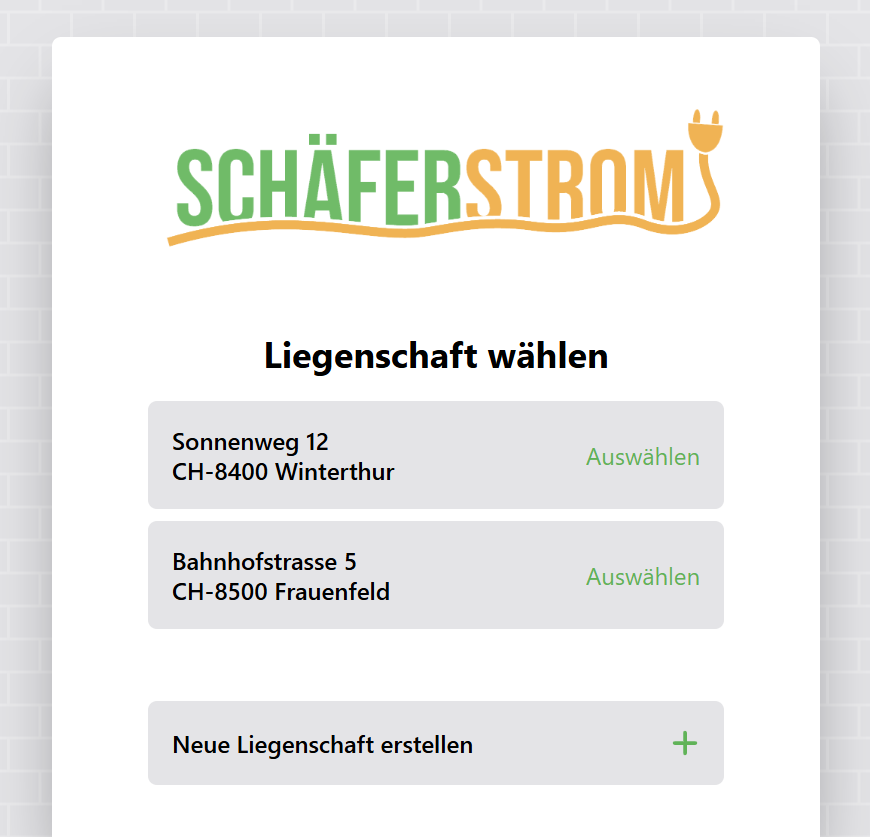
Il paese determina la valuta: le proprietà in Svizzera vengono conteggiate in CHF e centesimi, tutte le altre in EUR e centesimi. La fattura QR svizzera è disponibile solo per le proprietà in CHF.
L’app in sintesi
A sinistra trovi il menu principale. Tutto ciò che vi vedi si riferisce sempre alla proprietà attualmente selezionata. In alto nel menu puoi cambiare proprietà o spazio di lavoro.
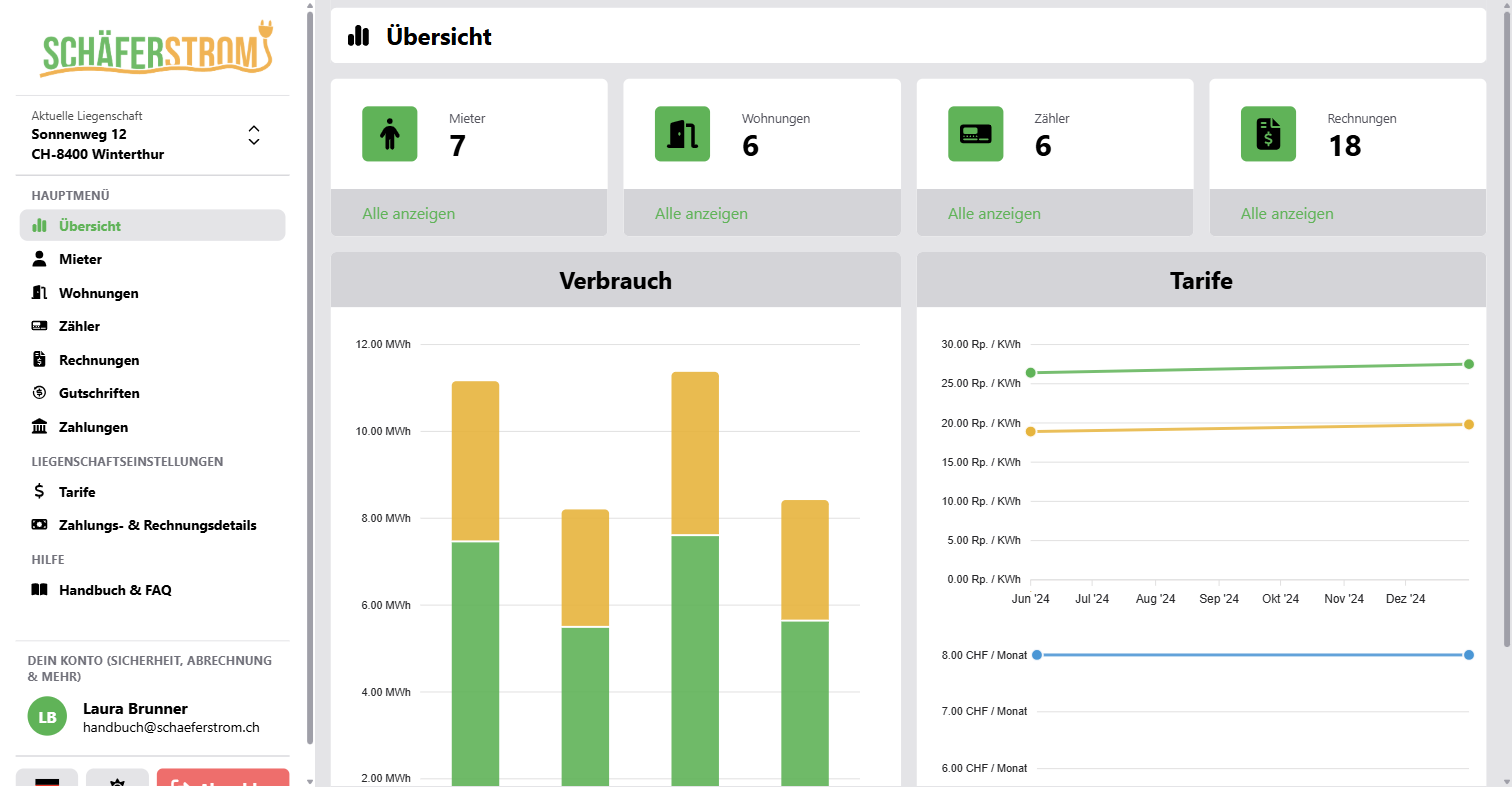
| Voce di menu | A cosa serve |
|---|---|
| Panoramica | Indicatori, consumo per semestre e andamento delle tariffe |
| Inquilini | Persone che ricevono le fatture |
| Appartamenti | Unità di conteggio a cui sono assegnati inquilini e contatori |
| Contatori | Contatori e le loro letture |
| Fatture | Tutte le fatture, fatturazione collettiva ed esportazioni |
| Note di credito | Note di credito e rimborsi relativi alle fatture |
| Pagamenti | Pagamenti importati dal tuo conto bancario |
| Tariffe | Tariffe elettriche, costi e tipo di raggruppamento |
| Dettagli pagamento & fattura | Mittente, coordinate bancarie, fattura QR e design della fattura |
Nel caso di un raggruppamento virtuale (vZEV), nell’app gli Appartamenti si chiamano Edifici e gli Inquilini si chiamano Partecipanti. Le funzioni sono le stesse.
In basso nel menu trovi il tuo account, la lingua, lo schema di colori (chiaro, scuro o automatico) e il logout.
Ordine consigliato
Affinché la prima fattura riesca subito, è meglio configurare la proprietà in questo ordine:
- Definire le tariffe
- Inserire i dettagli di pagamento e fattura
- Creare inquilini e appartamenti
- Registrare i contatori e inserire una prima lettura come valore iniziale
- Alla lettura successiva, registrare il nuovo valore e creare la fattura
Visita guidata
Al primo avvio, una breve visita ti mostra le voci di menu più importanti. Puoi riavviarla in qualsiasi momento da Account > Aiuto > Introduzione.