




Übersicht
Öffne Zahlungs- & Rechnungsdetails im Menü unter Liegenschaftseinstellungen. Die Einstellungen gelten pro Liegenschaft und können nur von Administratoren und der Inhaberin oder dem Inhaber bearbeitet werden.
Ohne diese Angaben kannst du weder Rechnungen noch Gutschriften erstellen.
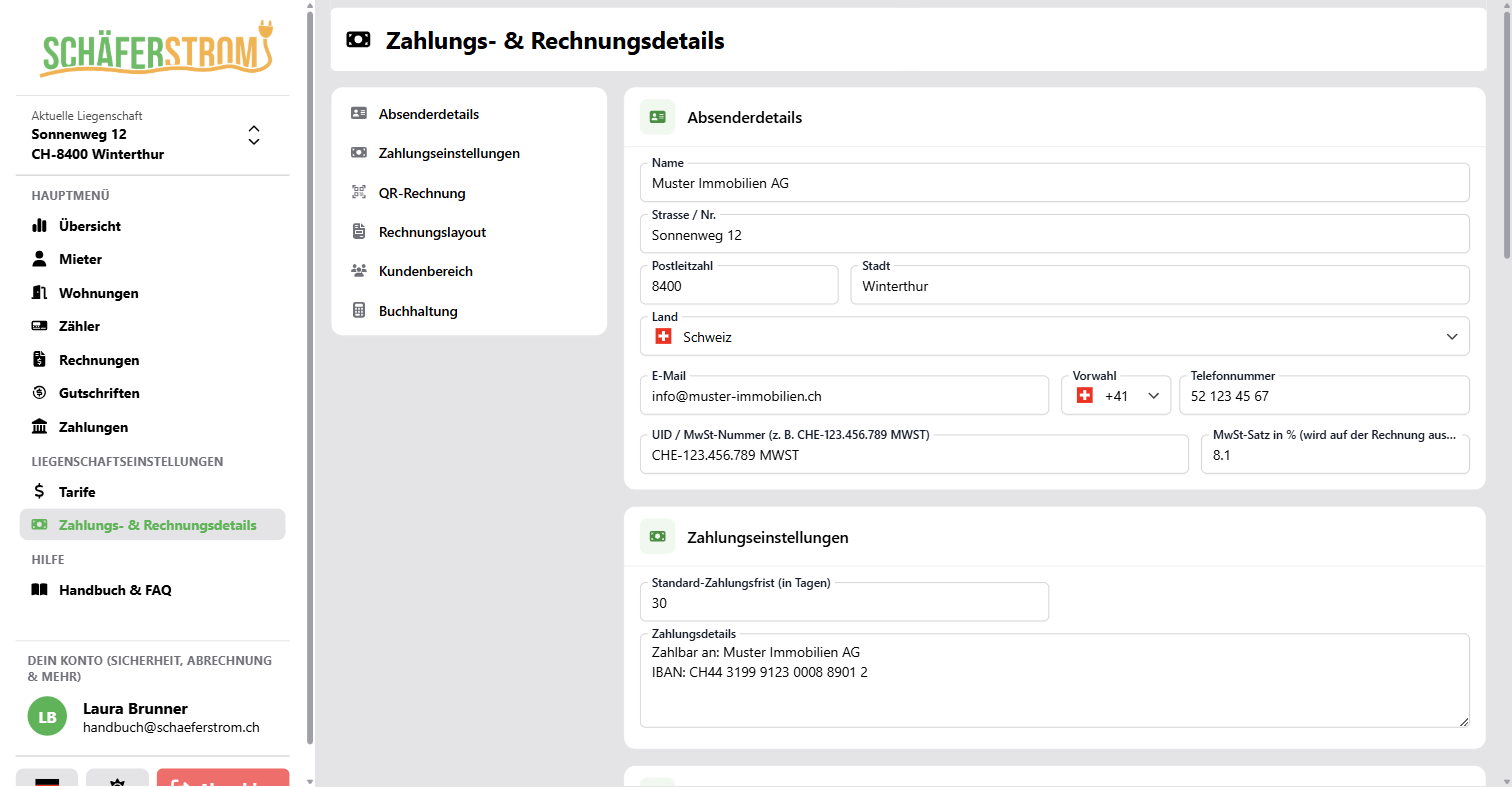
Änderungen gelten nur für Rechnungen, die du danach erstellst. Bereits erstellte Rechnungen werden nicht angepasst.
Absenderdetails
Name, Strasse und Nummer, Postleitzahl, Ort, Land, E-Mail und Telefon erscheinen als Absender auf jeder Rechnung. Alle Felder sind Pflichtfelder.
Mehrwertsteuer
- UID / MwSt-Nummer: optional, im Format
CHE-123.456.789 MWST. - MwSt-Satz in %: wird auf der Rechnung ausgewiesen.
Die Mehrwertsteuer erscheint nur auf der Rechnung, wenn eine UID hinterlegt ist.
Zahlungseinstellungen
- Standard-Zahlungsfrist (in Tagen): Anzahl Tage ab Rechnungsdatum, bis die Rechnung fällig ist. Die Frist wird auch für die Erinnerungen bei überfälligen Rechnungen verwendet.
- Zahlungsdetails: freier Text für die Zahlungsangaben auf der Rechnung, zum Beispiel Empfänger, IBAN und BIC.
QR-Rechnung
Mit QR-Rechnung aktivieren hängt SchäferStrom an jede Rechnung automatisch einen Zahlteil mit Schweizer QR-Code an. Dafür brauchst du nur eine gültige IBAN.
- Mit einer QR-IBAN erhält die Rechnung eine QR-Referenz.
- Mit einer normalen IBAN erhält die Rechnung eine Creditor Reference (RF).
- Die BESR-ID ist optional und wird von deiner Bank vergeben. Sie funktioniert nur zusammen mit einer QR-IBAN.
Die QR-Rechnung ist nur für Liegenschaften in CHF verfügbar. Für den automatischen Zahlungsabgleich empfehlen wir eine QR-IBAN.
Rechnungsdesign
- Rechnungslayout: Adresse links oder rechts, passend zu deinen Fensterkuverts.
- Logo: kein Logo, das SchäferStrom-Logo oder ein eigenes Logo. Ein eigenes Logo lädst du als PNG oder JPG bis 2 MB hoch. Diese Funktion ist im PRO-Plan enthalten.
Kundenbereich
Aktivierst du Die Mieter haben Zugang zum Kundenbereich, erscheinen auf jeder neuen Rechnung ein QR-Code und ein Zugangscode. Damit können deine Mieter ihre Rechnungen online ansehen und herunterladen. Mehr dazu im Kapitel Kundenbereich.
Buchhaltung
Hier legst du die Konten für den Buchhaltungs-Export fest: Debitorenkonto, Bankkonto, Ertragskonto Strom, Ertragskonto übrige Positionen, MwSt-Code und optional eine Kostenstelle. Lässt du die Felder leer, gelten die Standardwerte des Schweizer KMU-Kontenrahmens.
Einstellungen kopieren
Hast du mehrere Liegenschaften im selben Arbeitsbereich, kannst du die Zahlungseinstellungen einer anderen Liegenschaft übernehmen. Klick dazu auf Kopieren, wähl die Liegenschaft und bestätige. Prüf danach die Angaben und speichere.