




Buchhaltungs-Export
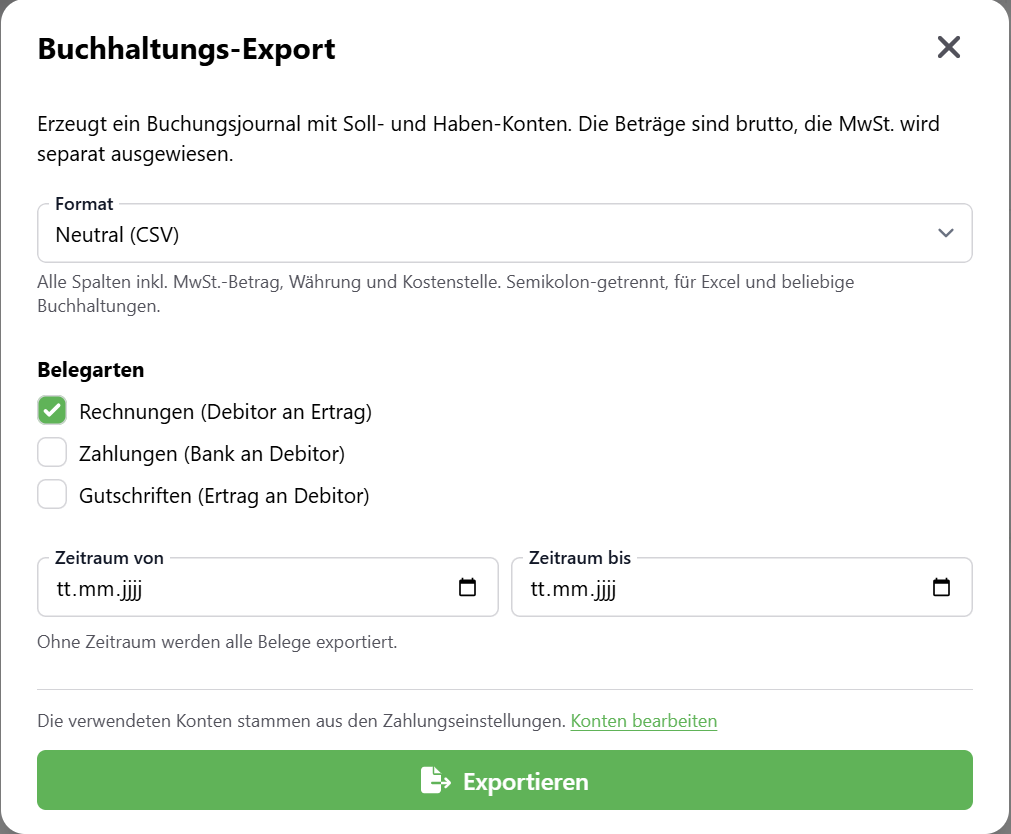
- Öffne Rechnungen und klick auf Buchhaltungs-Export.
- Wähl das Format.
- Wähl die Belegarten, die du exportieren möchtest.
- Grenze bei Bedarf den Zeitraum ein. Ohne Zeitraum werden alle Belege exportiert.
- Klick auf Exportieren.
Formate
| Format | Geeignet für |
|---|---|
| Neutral (CSV) | Excel und beliebige Buchhaltungen. Enthält alle Spalten inklusive MwSt-Betrag, Währung und Kostenstelle. |
| bexio (CSV) | Import-Tools für bexio, mit den Spalten Sollkonto, Habenkonto und Steuercode. |
| Banana (tabgetrennt) | Banana Buchhaltung, mit Datum im Format JJJJ-MM-TT. |
Belegarten
- Rechnungen: Debitor an Ertrag
- Zahlungen: Bank an Debitor
- Gutschriften: Ertrag an Debitor
Die Beträge sind brutto, die Mehrwertsteuer wird separat ausgewiesen. Der MwSt-Code wird nur exportiert, wenn in den Zahlungsdetails eine UID hinterlegt ist.
Hast du eine Rechnung von Hand auf Bezahlt gesetzt, gilt der Zeitpunkt der Statusänderung als Buchungsdatum.
Konten festlegen
Welche Konten im Export verwendet werden, legst du in den Zahlungs- und Rechnungsdetails unter Buchhaltung fest. Leere Felder verwenden die Standardwerte des Schweizer KMU-Kontenrahmens, zum Beispiel 1100 für Debitoren, 3400 für Ertrag und 1020 für die Bank. Über Konten bearbeiten im Export-Dialog gelangst du direkt dorthin.
Weitere Exporte
- Rechnungen als CSV: Unter Rechnungen > Als CSV exportieren erhältst du eine Liste aller aktuellen Rechnungen mit Nummer, Datum, Status, Mieter, Periode, Verbrauch und Betrag.
- Zählerstände als CSV: Unter Zähler > Zählerstände als CSV exportieren erhältst du alle Ablesungen. Mehr dazu im Kapitel Zähler und Zählerstände.
- PDFs: Wähl in der Rechnungs- oder Gutschriftsliste mehrere Belege aus und lade sie mit Auswahl herunterladen als ZIP-Datei herunter.
Alle CSV-Dateien sind mit Semikolon getrennt und öffnen sich in Excel mit korrekten Umlauten.