




Voraussetzungen
Bevor du die erste Rechnung erstellst, brauchst du:
- einen Tarif
- vollständige Zahlungs- und Rechnungsdetails
- einen Mieter in der Wohnung des Zählers
- mindestens zwei Zählerstände: den Startwert und einen neuen Stand
Einzelne Rechnung erstellen
- Öffne den Zähler und erfasse den neuen Stand.
- Klick auf Speichern und Rechnung erstellen oder bei einem bestehenden Stand auf Rechnung erstellen.
- Möchtest du zusätzliche Positionen verrechnen, zum Beispiel eine Umtriebsentschädigung, wähl Speichern und Positionen hinzufügen. Pro Rechnung sind bis zu 8 zusätzliche Positionen möglich.
SchäferStrom füllt die Rechnung automatisch aus:
- fortlaufende Rechnungsnummer im Arbeitsbereich und Rechnungsdatum
- Empfänger mit Anrede in der Rechnungssprache des Mieters
- Abrechnungsperiode vom Tag nach der letzten Ablesung bis zum Ablesedatum
- Verbrauch zum aktuellen Tarif (Einzeltarif oder HT und NT)
- bei vZEV der Solarstrom zum Solartarif
- monatliche Gebühren multipliziert mit der Anzahl Monate
- Zahlungsfrist, Mehrwertsteuer und QR-Zahlteil gemäss deinen Einstellungen
Beträge werden pro Zeile auf 5 Rappen gerundet.
Sammelabrechnung
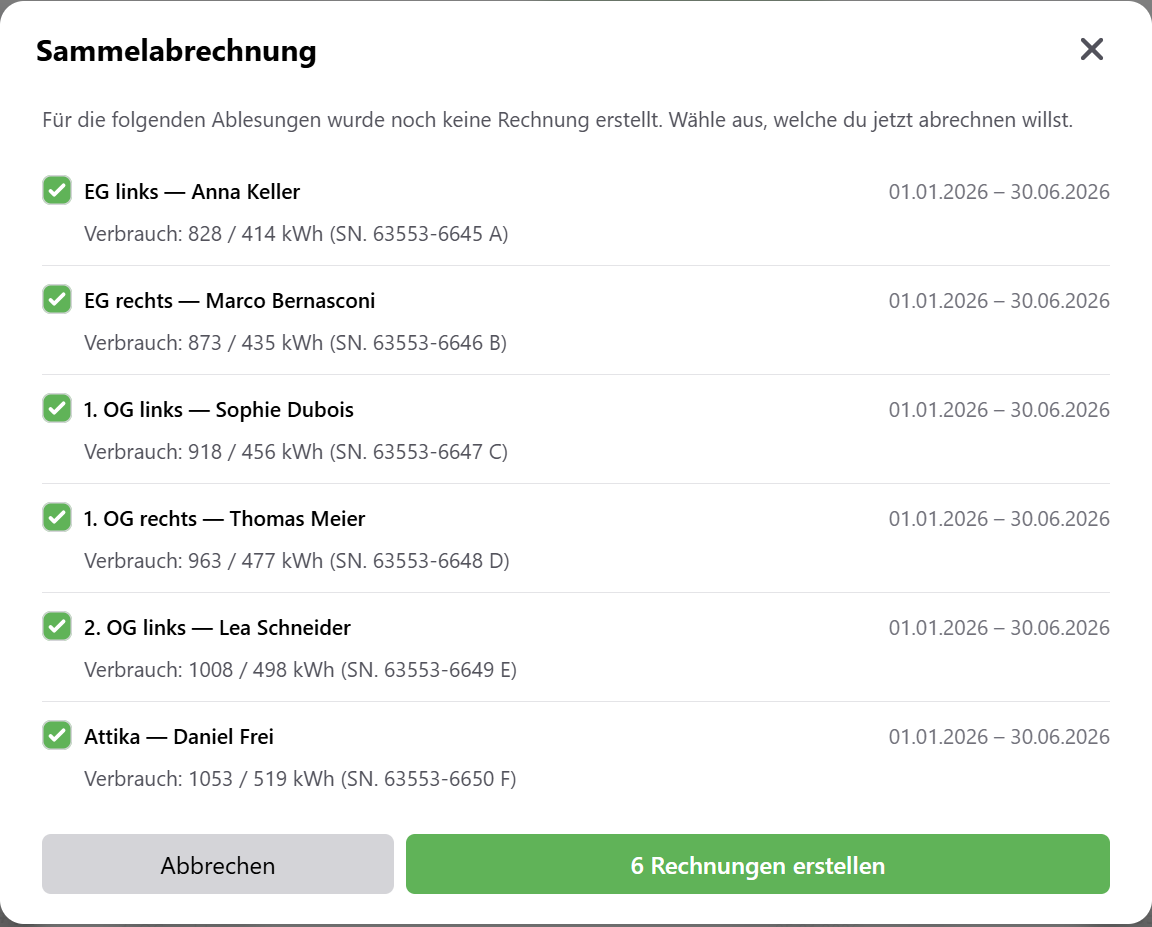
Hast du für mehrere Zähler neue Stände erfasst, rechnest du sie in einem Durchgang ab.
- Öffne Rechnungen und klick auf Sammelabrechnung. Die Zahl im Button zeigt, wie viele Ablesungen noch nicht verrechnet sind.
- Prüf die Liste mit Zähler, Wohnung, Mieter, Periode und Verbrauch. Bei vZEV trägst du hier den Solarstrom in kWh ein.
- Wähl die gewünschten Zeilen und klick auf Rechnungen erstellen.
Rechnungsliste
Unter Rechnungen siehst du alle Rechnungen der Liegenschaft, die neueste zuoberst. Über das Suchfeld findest du Rechnungen nach Nummer, Mieter oder Adresse.
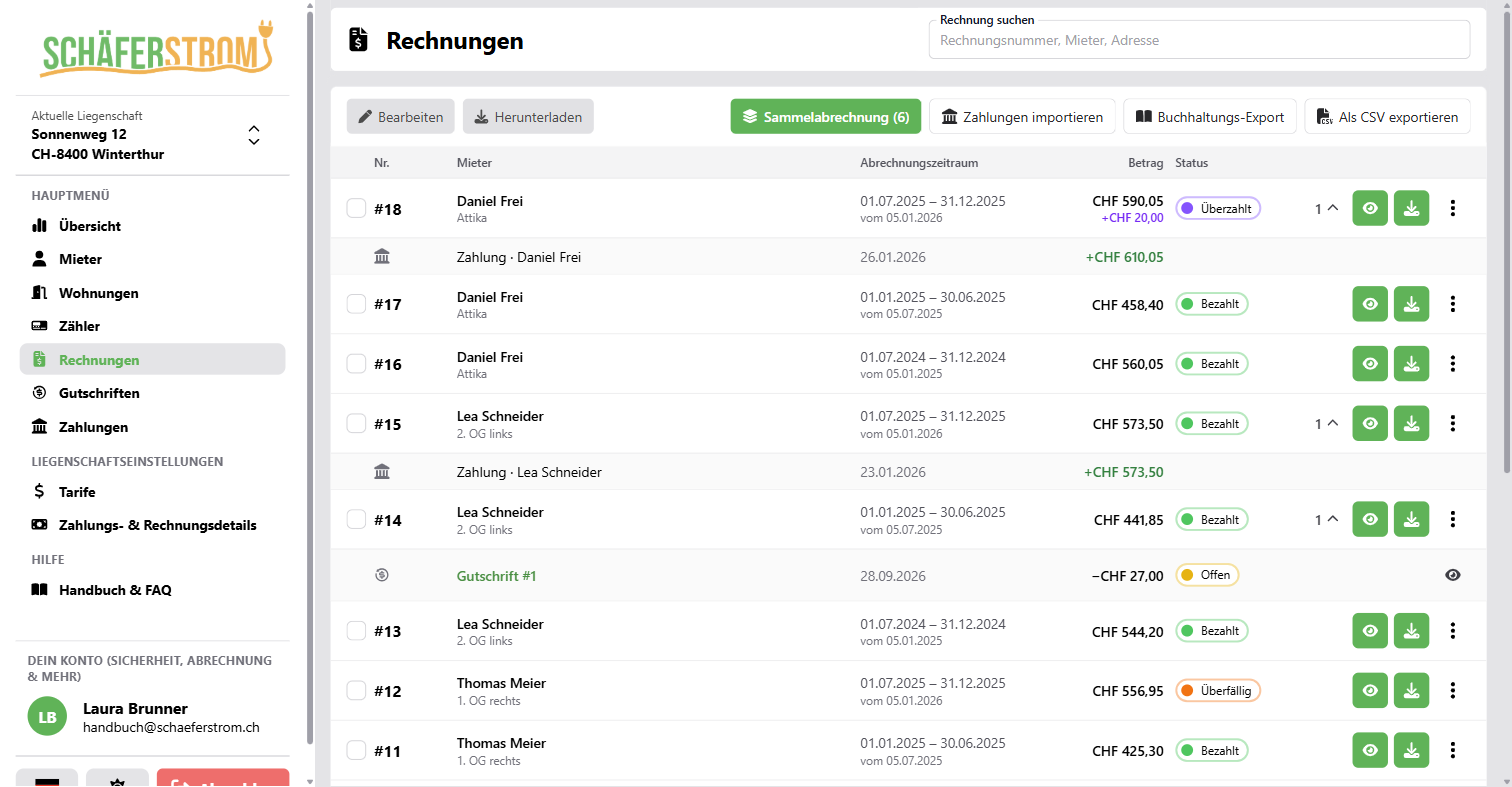
Mit einem Klick auf eine Zeile siehst du verknüpfte Gutschriften und Zahlungen. Über das Menü einer Zeile kannst du die Rechnung ansehen, herunterladen, drucken, bearbeiten, den Status ändern, eine Gutschrift erstellen oder die Rechnung archivieren.
Wählst du mehrere Rechnungen aus, kannst du sie mit Auswahl herunterladen als ZIP-Datei herunterladen oder mit Bearbeiten gemeinsam einen neuen Status setzen.
Status einer Rechnung
| Status | Bedeutung |
|---|---|
| Ausstehend, In Bearbeitung | Das PDF wird gerade erstellt. Das dauert meist nur wenige Sekunden. |
| Fehler | Das PDF konnte nicht erstellt werden. Melde dich bei uns, falls der Fehler bestehen bleibt. |
| Unbezahlt | Die Rechnung ist erstellt und noch nicht bezahlt. |
| Überfällig | Von dir gesetzt, wenn die Zahlungsfrist abgelaufen ist. |
| Teilweise bezahlt | Es ist ein Teil des Betrags eingegangen. |
| Bezahlt | Der Betrag ist vollständig eingegangen. |
| Überzahlt | Es wurde mehr bezahlt als geschuldet. |
Die Status Unbezahlt, Überfällig und Bezahlt setzt du selbst über Status ändern. Teilweise bezahlt, Bezahlt und Überzahlt ergeben sich automatisch aus importierten Zahlungen und Gutschriften. Solche Rechnungen kannst du nicht von Hand umstellen.
Rechnung bearbeiten
Mit Rechnung bearbeiten korrigierst du Anschrift, Zählernummer, Rechnungsdatum, Abrechnungszeitraum, Wohnung, Verbräuche, Gebühren und Positionen. Nach dem Speichern wird das PDF neu erstellt.
Ist eine Rechnung bereits verschickt, ist eine Gutschrift meist der sauberere Weg als eine nachträgliche Änderung.
Erinnerungen bei überfälligen Rechnungen
SchäferStrom erinnert dich per E-Mail an offene Rechnungen. Die Mieter erhalten keine automatischen Mahnungen.
- Berücksichtigt werden Rechnungen mit Status Unbezahlt, Überfällig oder Teilweise bezahlt, deren Zahlungsfrist abgelaufen ist.
- Die Erinnerung kommt 7, 14 und 30 Tage nach Fälligkeit, also höchstens dreimal pro Rechnung.
- Die E-Mail listet alle überfälligen Rechnungen auf, gruppiert nach Liegenschaft, mit Fälligkeitsdatum und offenem Betrag.
- Der Versand erfolgt von Montag bis Samstag um 14 Uhr. Wird eine Stufe am Sonntag erreicht, kommt die E-Mail am Montag.
- Die E-Mail geht an die Inhaberin oder den Inhaber des Arbeitsbereichs.
Ausschalten kannst du die Erinnerungen unter Konto > Benachrichtigungen > Überfällige Rechnungen.
Archivieren und löschen
- Rechnung archivieren verschiebt die Rechnung ins Archiv. Über Archiv anzeigen findest du sie wieder und kannst sie mit Aus dem Archiv zurückholen wiederherstellen.
- Archivierte Rechnungen bleiben mindestens 10 Jahre abrufbar, so wie es das Gesetz verlangt.
- Rechnungen, auf die bereits Geld eingegangen ist, kannst du nicht archivieren.
- Endgültig löschen entfernt eine archivierte Rechnung samt PDF unwiderruflich. Das geht erst, wenn keine Gutschriften oder Zahlungen mehr mit ihr verknüpft sind. Für die Aufbewahrung bist du danach selbst verantwortlich.
Exporte
Mit Als CSV exportieren lädst du eine Liste aller aktuellen Rechnungen herunter, zum Beispiel für Excel. Wie du Rechnungen in deine Buchhaltung überträgst, erklärt das Kapitel Buchhaltung und Exporte.