




Konto erstellen
- Klick auf der Website auf Jetzt starten oder öffne direkt die Registrierung.
- Gib Vorname, Nachname, E-Mail-Adresse, Sprache und ein Passwort mit mindestens 8 Zeichen ein.
- Bestätige die Nutzungsbedingungen und schliesse die Registrierung ab.
- Du erhältst eine E-Mail mit einem Bestätigungslink. Klick darauf, um dein Konto zu aktivieren. Schau auch im Spam-Ordner nach, falls die E-Mail nicht ankommt.
Hast du einen Partnercode erhalten, kannst du ihn bei der Registrierung im Feld Partnercode eintragen.
Wurdest du von jemandem in einen Arbeitsbereich eingeladen, registrierst du dich über den Link in der Einladung. In diesem Fall ist keine zusätzliche Bestätigung der E-Mail-Adresse nötig. Mehr dazu im Kapitel Team und Rollen.
Demo ausprobieren
Über Demo testen auf der Website kannst du SchäferStrom ohne Konto ausprobieren. Im Demo-Modus kannst du dich frei umsehen, Eingaben werden aber nicht gespeichert.
Anmelden
Melde dich mit E-Mail-Adresse und Passwort an. Mit Angemeldet bleiben musst du dich auf diesem Gerät nicht jedes Mal neu anmelden. Hast du die Zwei-Faktor-Authentifizierung aktiviert, gibst du danach den Code aus deiner Authenticator-App ein (siehe Konto und Sicherheit).
Nach der Anmeldung führt dich SchäferStrom direkt dorthin, wo du weiterarbeiten kannst:
- Hast du mehrere Arbeitsbereiche, wählst du zuerst einen aus.
- Hat der Arbeitsbereich mehrere Liegenschaften, wählst du anschliessend die Liegenschaft.
- Gibt es genau eine Liegenschaft, landest du direkt in ihrer Übersicht.
Abonnement abschliessen
Um mit Liegenschaften zu arbeiten, brauchst du ein aktives Abonnement. Nach der ersten Anmeldung zeigt dir SchäferStrom die verfügbaren Pläne. Details findest du im Kapitel Abonnement und Pläne.
Arbeitsbereich und Liegenschaft anlegen
Ein Arbeitsbereich fasst deine Liegenschaften zusammen, zum Beispiel für deine Verwaltung oder deine Firma. Rechnungsnummern laufen pro Arbeitsbereich fortlaufend über alle Liegenschaften.
- Klick auf Neuen Arbeitsbereich erstellen und gib einen Namen ein (mindestens 3 Zeichen).
- Klick danach auf Neue Liegenschaft erstellen.
- Erfasse Strasse und Nummer, Postleitzahl, Ort und Land. Das Feld Zusätzlich ist optional.
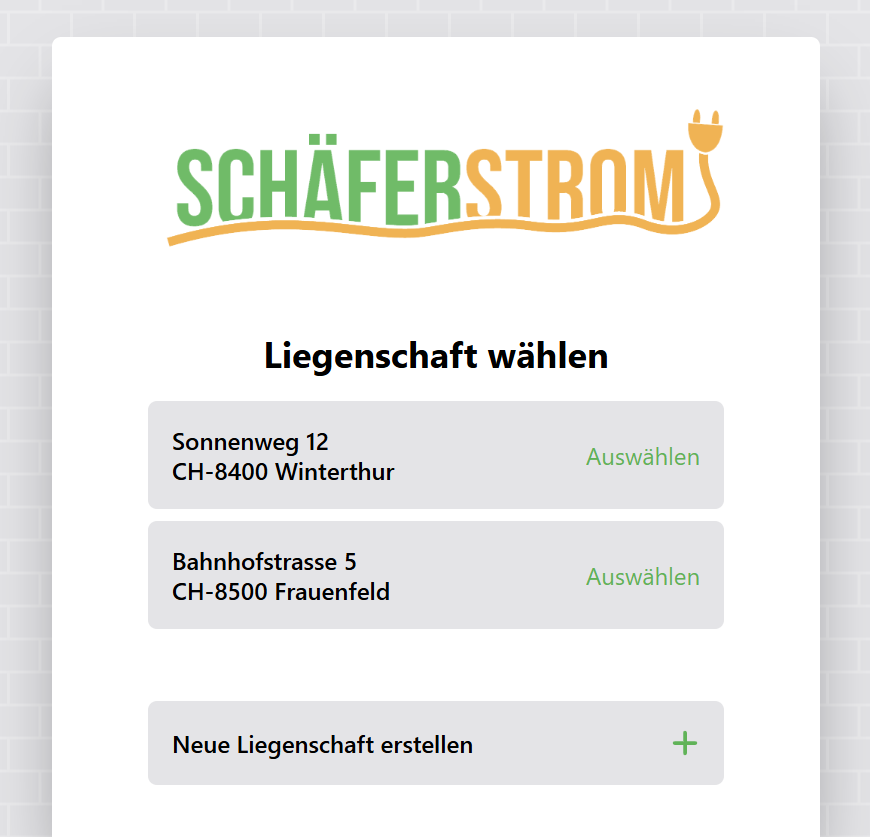
Das Land bestimmt die Währung: Liegenschaften in der Schweiz rechnen in CHF und Rappen ab, alle anderen in EUR und Cent. Die Schweizer QR-Rechnung gibt es nur für Liegenschaften in CHF.
Die App im Überblick
Links findest du das Hauptmenü. Alles, was du dort siehst, bezieht sich immer auf die aktuell gewählte Liegenschaft. Oben im Menü kannst du die Liegenschaft oder den Arbeitsbereich wechseln.
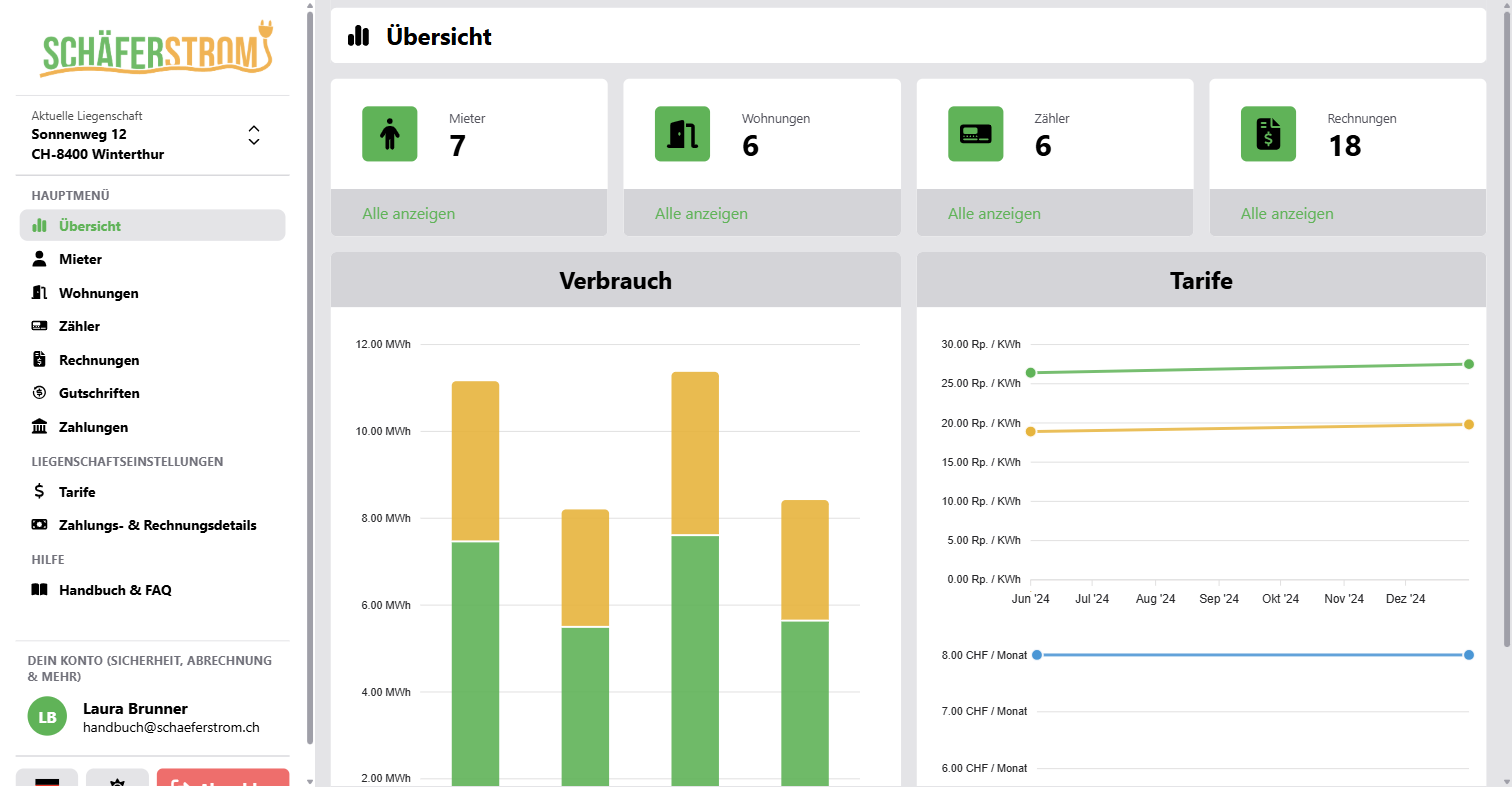
| Menüpunkt | Wofür |
|---|---|
| Übersicht | Kennzahlen, Verbrauch pro Halbjahr und Verlauf der Tarife |
| Mieter | Personen, die Rechnungen erhalten |
| Wohnungen | Abrechnungseinheiten, denen Mieter und Zähler zugeordnet sind |
| Zähler | Zähler und ihre Zählerstände |
| Rechnungen | Alle Rechnungen, Sammelabrechnung und Exporte |
| Gutschriften | Gutschriften und Rückerstattungen zu Rechnungen |
| Zahlungen | Importierte Zahlungen aus deinem Bankkonto |
| Tarife | Stromtarife, Gebühren und Art des Zusammenschlusses |
| Zahlungs- & Rechnungsdetails | Absender, Bankverbindung, QR-Rechnung und Rechnungsdesign |
Bei einem virtuellen Zusammenschluss (vZEV) heissen Wohnungen in der App Gebäude und Mieter heissen Teilnehmer. Die Funktionen sind dieselben.
Unten im Menü erreichst du dein Konto, die Sprache, das Farbschema (hell, dunkel oder automatisch) und die Abmeldung.
Empfohlene Reihenfolge
Damit die erste Rechnung auf Anhieb klappt, richtest du die Liegenschaft am besten in dieser Reihenfolge ein:
- Tarife festlegen
- Zahlungs- und Rechnungsdetails erfassen
- Mieter und Wohnungen anlegen
- Zähler erfassen und einen ersten Zählerstand als Startwert eintragen
- Beim nächsten Ablesen den neuen Stand erfassen und die Rechnung erstellen
Geführte Tour
Beim ersten Start zeigt dir eine kurze Tour die wichtigsten Menüpunkte. Du kannst sie jederzeit unter Konto > Hilfe > Einführung erneut starten.